Domain uzbl.de kaufen?
Wir ziehen mit dem Projekt
uzbl.de um.
Sind Sie am Kauf der Domain
uzbl.de interessiert?
domain@kv-gmbh.de · 0541-91531010
Domain uzbl.de kaufen?
Wie kann man den Monitor automatisch zwischen PC und FireTV Stick umschalten lassen?
Um den Monitor automatisch zwischen PC und FireTV Stick umzuschalten, könnten Sie einen HDMI-Switch verwenden. Schließen Sie den PC und den FireTV Stick an den HDMI-Switch an und verbinden Sie den HDMI-Ausgang des Switches mit dem Monitor. Der Switch erkennt automatisch, welches Gerät aktiv ist, und schaltet entsprechend das Signal auf den Monitor um. **
Wie kann ich vom Monitor auf den Fernseher umschalten, um PC-Spiele zu spielen?
Um vom Monitor auf den Fernseher umzuschalten, benötigst du entweder ein HDMI-Kabel oder einen HDMI-Adapter, je nach den Anschlüssen deines Computers und Fernsehers. Schließe das Kabel an den HDMI-Anschluss des Computers und den HDMI-Anschluss des Fernsehers an. Drücke dann die Eingangstaste auf deiner Fernbedienung, um den Fernseher auf den HDMI-Eingang umzuschalten, an den du den Computer angeschlossen hast. Dein Computerbildschirm sollte jetzt auf dem Fernseher angezeigt werden, und du kannst deine PC-Spiele auf dem Fernseher spielen. **
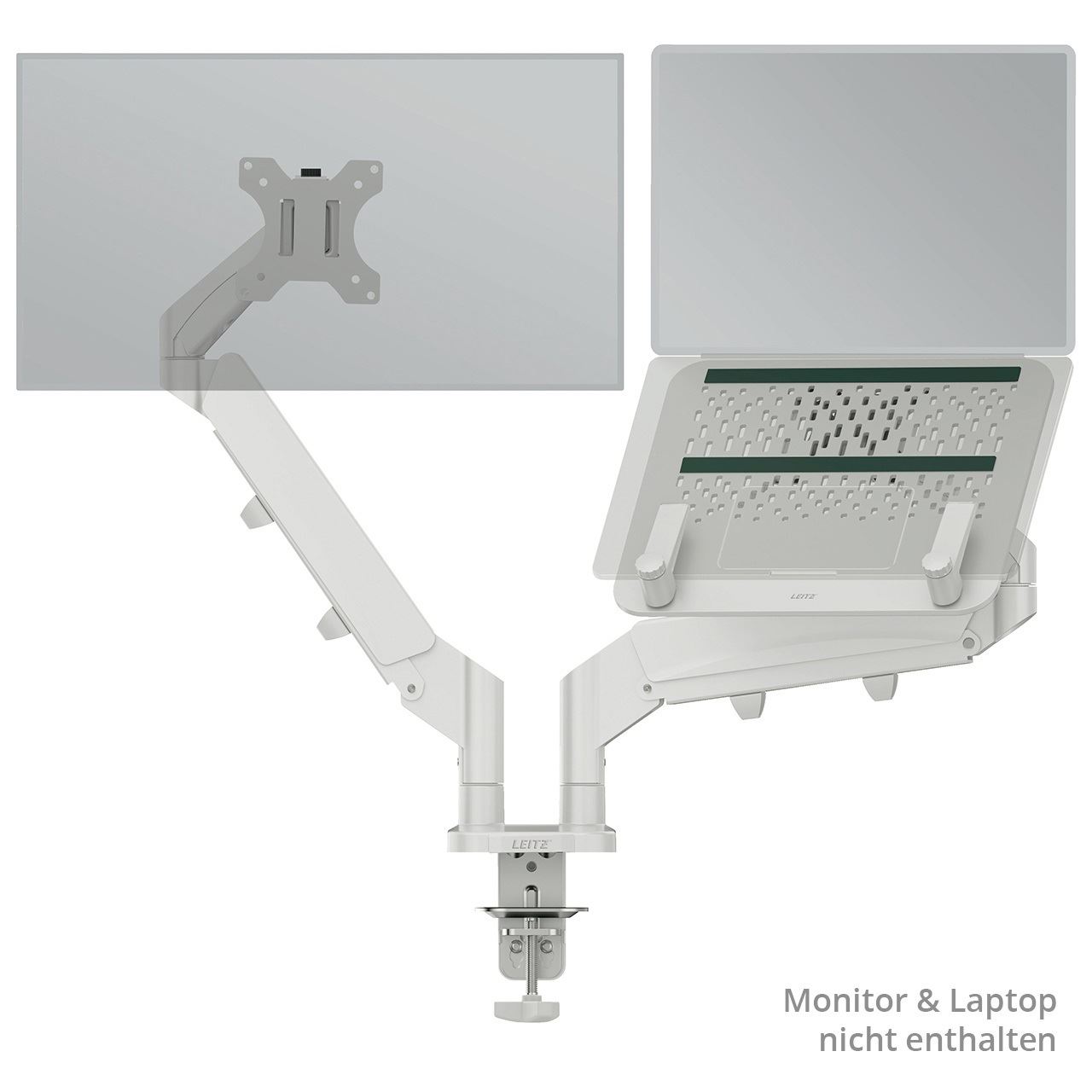

Ähnliche Suchbegriffe für Monitor umschalten
Top-Angebote
Produkte zum Begriff Monitor umschalten:
-
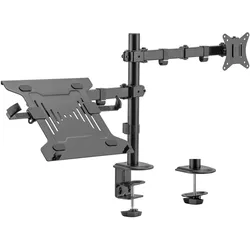
Toboli 2in1 Halterung Monitor Laptop Monitorhalterung Notebookhalter Monitorarm (Tisch, 32", 9 kg), Monitor Halterung, SchwarzMit der 2-in-1-Halterung von Toboli finden Monitor und Laptop nebeneinander Platz und können deren Ausrichtung auf die individuellen Bedürfnisse der Nutzer eingestellt werden. Die schwarze Halterung eignet sich für Monitore mit einem 17–32-Zoll-Bildschirm und kann mit maximal 9 kg belastet werden. Die Laptopauflage ist für 10–15,6-Zoll-Notebooks mit einem maximalen Gewicht von 4 kg ausgelegt. Zum angenehmen Arbeiten lässt sich die Halterung samt Bildschirm in einem Bereich von +45 bis −45 Grad neigen. Zusätzlich kann der Schwenkbereich von +90 bis −90 Grad eingestellt und eine Bildschirmdrehung von +180 bis −180 Grad erreicht werden. Auf diese Weise lassen sich der Blickwinkel und die optimale Arbeitshöhe problemlos anpassen. Zum sicheren Sitz des Monitors an der Halterung weist diese eine VESA-Norm von 100 x 100 mm und 75 x 75 mm auf. Damit die Kabel nicht im Weg liegen, lassen sie sich mittels Kabelklemme an der Monitorhalterung entlangführen. Mit nur wenigen Handgriffen lässt sich die Halterung dank Klemmbefestigung an der Kante des Schreibtischs montieren. Hierbei kann bei der Klemmhaltung zwischen zwei Befestigungsmethoden gewählt werden, sodass die Halterung für Tischplatten mit einer Stärke von 10 bis 45 mm und 45 bis 85 mm geeignet ist. Diese Art der Befestigung hat den Vorteil, dass die Halterung kaum Platz auf dem Schreibtisch einnimmt und somit ein geräumiger Arbeitsplatz zur Verfügung steht. Darüber hinaus kann die Monitorhalterung auch mit einer Tüllenbefestigung mit der Tischplatte verbunden werden. Dafür sollte die Platte mit einem Loch von 10 bis 60 mm Durchmesser ausgestattet sein. Alternativ kann mit einem entsprechenden Bohrer ein passendes Loch hergestellt werden.36,50 €*Versand: 0,00 €Sichere Weiterleitung zum Anbieter
-
Wiltec 2in1 Halterung für Monitor & Laptop Monitorhalter Notebookhalter VESA (Tisch, 32", 9 kg), Monitor Halterung, SchwarzMit der 2-in-1-Halterung von Wiltec finden Monitor und Laptop nebeneinander Platz und können deren Ausrichtung auf die individuellen Bedürfnisse der Nutzer eingestellt werden. Die schwarze Halterung eignet sich für Monitore mit einem 17–32-Zoll-Bildschirm und kann mit maximal 9 kg belastet werden. Die Laptopauflage ist für 10–15,6-Zoll-Notebooks mit einem maximalen Gewicht von 4 kg ausgelegt. Zum angenehmen Arbeiten lässt sich die Halterung samt Bildschirm in einem Bereich von +45 bis −45 Grad neigen. Zusätzlich kann der Schwenkbereich von +90 bis −90 Grad eingestellt und eine Bildschirmdrehung von +180 bis −180 Grad erreicht werden. Auf diese Weise lassen sich der Blickwinkel und die optimale Arbeitshöhe problemlos anpassen. Zum sicheren Sitz des Monitors an der Halterung weist diese eine VESA-Norm von 100 x 100 mm und 75 x 75 mm auf. Damit die Kabel nicht im Weg liegen, lassen sie sich mittels Kabelklemme an der Monitorhalterung entlangführen. Mit nur wenigen Handgriffen lässt sich die Halterung dank Klemmbefestigung an der Kante des Schreibtischs montieren. Hierbei kann bei der Klemmhaltung zwischen zwei Befestigungsmethoden gewählt werden, sodass die Halterung für Tischplatten mit einer Stärke von 10 bis 45 mm und 45 bis 85 mm geeignet ist. Diese Art der Befestigung hat den Vorteil, dass die Halterung kaum Platz auf dem Schreibtisch einnimmt und somit ein geräumiger Arbeitsplatz zur Verfügung steht. Darüber hinaus kann die Monitorhalterung auch mit einer Tüllenbefestigung mit der Tischplatte verbunden werden. Dafür sollte die Platte mit einem Loch von 10 bis 60 mm Durchmesser ausgestattet sein. Alternativ kann mit einem entsprechenden Bohrer ein passendes Loch hergestellt werden.36,50 €*Versand: 0,00 €Sichere Weiterleitung zum Anbieter
-
StarTech Monitor Arm with VESA Laptop Tray (Tisch, 34", 8 kg), Monitor Halterung, SchwarzErweitern Sie den Platz auf Ihrem Schreibtisch und verleihen Sie Ihrer Arbeits- oder Heimeinrichtung Vielseitigkeit und Ergonomie mit dieser VESA-kompatiblen Laptop- und Monitor-Tischhalterung. Die Laptopablage (11,8 x 11 Zoll / 300 x 280 mm) ist gross genug, um einen Laptop mit einer Breite von 9,4–16,5 Zoll (240–420 mm), einer Dicke von 1 Zoll (25,4 mm) und einem Gewicht von bis zu 10 Pfund (4,5 kg) aufzunehmen. Mit dem Monitorarm können Sie einen VESA-kompatiblen Monitor (75 x 75 mm oder 100 x 100 mm) mit einer Grösse von bis zu 32 Zoll und einem maximalen Gewicht von 8 kg montieren.48,17 €*Versand: 0,00 €Sichere Weiterleitung zum Anbieter
-
my wall HEG8L Bewegliche Halterung für Monitor und LaptopFür Monitore von 17" bis 32" geeignet, Belastbar bis 10 kg pro Arm, 180° schwenkbar und 360° rotierbar, Ergonomische Höhenverstellung mit 408 mm, Mit Kabelmanagement für mehr Ordnung, Zwei Montageoptionen für flexible Nutzung,33,95 €*Versand: 0,00 €Sichere Weiterleitung zum Anbieter

-
Wie stelle ich bei einem Acer Monitor ohne Knöpfe zum Umschalten zwischen HDMI und PC um?
Wenn dein Acer Monitor keine physischen Knöpfe zum Umschalten zwischen HDMI und PC hat, kannst du versuchen, die Eingangsquelle über das On-Screen-Display (OSD) des Monitors zu ändern. Drücke die Menü-Taste auf dem Monitor, navigiere zu den Einstellungen für die Eingangsquelle und wähle HDMI oder PC aus. Wenn dies nicht funktioniert, überprüfe die Bedienungsanleitung des Monitors oder wende dich an den Acer Kundendienst für weitere Unterstützung. **
-
Wie kann ich zwischen der PS4 und dem Computer umschalten, die beide mit dem Monitor verbunden sind?
Um zwischen der PS4 und dem Computer umzuschalten, die beide mit dem Monitor verbunden sind, gibt es verschiedene Möglichkeiten. Eine Möglichkeit ist es, den Eingang am Monitor manuell umzuschalten, indem du die entsprechende Taste auf dem Monitor drückst. Eine andere Möglichkeit ist es, einen HDMI-Switch zu verwenden, der es dir ermöglicht, zwischen den verschiedenen HDMI-Eingängen umzuschalten. Du kannst auch einen KVM-Switch verwenden, der es dir ermöglicht, nicht nur zwischen den verschiedenen HDMI-Eingängen, sondern auch zwischen verschiedenen Computern umzuschalten. **
-
Hat der Monitor keine VESA-Halterung?
Nein, der Monitor hat keine VESA-Halterung. **
-
Was kann ich tun, wenn bei meinem Monitor nur 59 Hz angezeigt werden und sich nicht umschalten lässt?
Wenn bei deinem Monitor nur 59 Hz angezeigt werden und sich nicht umschalten lassen, gibt es ein paar mögliche Lösungen. Zuerst solltest du sicherstellen, dass du die neuesten Treiber für deine Grafikkarte installiert hast. Überprüfe auch die Einstellungen deiner Grafikkarte, ob dort eine Bildwiederholfrequenz von 60 Hz ausgewählt ist. Wenn das nicht funktioniert, kannst du versuchen, den Monitor an einen anderen Computer anzuschließen, um zu sehen, ob das Problem am Monitor oder an der Grafikkarte liegt. **


Ist die Dual-Monitor-Halterung einzeln höhenverstellbar?
Ja, die Dual-Monitor-Halterung ist einzeln höhenverstellbar. Das bedeutet, dass Sie die Höhe jedes Monitors unabhängig voneinander einstellen können, um eine optimale Sicht und Ergonomie zu gewährleisten. Dies ermöglicht es Ihnen, die Monitore auf Ihre individuellen Bedürfnisse anzupassen. **
Wie kann ich auf meinem Laptop auf eine andere Grafikkarte umschalten?
Die Möglichkeit, auf eine andere Grafikkarte umzuschalten, hängt von deinem Laptop-Modell und den installierten Treibern ab. In den meisten Fällen kannst du die Einstellungen für die Grafikkarte in der Systemsteuerung oder den Grafiktreiber-Einstellungen ändern. Dort solltest du eine Option finden, um zwischen den verfügbaren Grafikkarten zu wechseln. Stelle sicher, dass du die neuesten Treiber für die gewünschte Grafikkarte installiert hast, um optimale Leistung zu gewährleisten. **
Top-Angebote
Produkte zum Begriff Monitor umschalten:
-
Philips BS9B2224TB - Thin-Client-zu-Monitor-Halterung, Monitor ZubehörMaximieren Sie den Platz auf dem Schreibtisch Maximieren Sie den Platz auf dem Schreibtisch und sichern Sie PC-Clients an Ihrem Philips-Touchmonitor mit der Client-Montagehalterung. Diese einfache, vielseitige Lösung ermöglicht es Ihnen, ein All-in-One-Setup für maximale Produktivität zu schaffen. Einfache All-in-One-Lösung Diese einfache Client-Montagehalterung bietet eine kostengünstige Lösung, um eine aufgeräumte All-in-One-Desktop-Computing-Form zu schaffen, die den Platz in umschlossenen Umgebungen effizient nutzt. Einfach zu installieren und zu verwenden Die Client-Montagehalterung passt direkt auf Philips-Touchmonitore für eine einfache Montage von PCs und Thin Clients. VESA-Montagemuster Die branchenüblichen VESA-Montagelöcher garantieren die Montagekompatibilität mit den meisten kleinen Formfaktor-PCs und Thin Clients.45,64 €*Versand: 0,00 €Sichere Weiterleitung zum Anbieter
-
Toboli 2in1 Halterung Monitor Laptop Monitorhalterung Notebookhalter Monitorarm (Tisch, 32", 9 kg), Monitor Halterung, SchwarzMit der 2-in-1-Halterung von Toboli finden Monitor und Laptop nebeneinander Platz und können deren Ausrichtung auf die individuellen Bedürfnisse der Nutzer eingestellt werden. Die schwarze Halterung eignet sich für Monitore mit einem 17–32-Zoll-Bildschirm und kann mit maximal 9 kg belastet werden. Die Laptopauflage ist für 10–15,6-Zoll-Notebooks mit einem maximalen Gewicht von 4 kg ausgelegt. Zum angenehmen Arbeiten lässt sich die Halterung samt Bildschirm in einem Bereich von +45 bis −45 Grad neigen. Zusätzlich kann der Schwenkbereich von +90 bis −90 Grad eingestellt und eine Bildschirmdrehung von +180 bis −180 Grad erreicht werden. Auf diese Weise lassen sich der Blickwinkel und die optimale Arbeitshöhe problemlos anpassen. Zum sicheren Sitz des Monitors an der Halterung weist diese eine VESA-Norm von 100 x 100 mm und 75 x 75 mm auf. Damit die Kabel nicht im Weg liegen, lassen sie sich mittels Kabelklemme an der Monitorhalterung entlangführen. Mit nur wenigen Handgriffen lässt sich die Halterung dank Klemmbefestigung an der Kante des Schreibtischs montieren. Hierbei kann bei der Klemmhaltung zwischen zwei Befestigungsmethoden gewählt werden, sodass die Halterung für Tischplatten mit einer Stärke von 10 bis 45 mm und 45 bis 85 mm geeignet ist. Diese Art der Befestigung hat den Vorteil, dass die Halterung kaum Platz auf dem Schreibtisch einnimmt und somit ein geräumiger Arbeitsplatz zur Verfügung steht. Darüber hinaus kann die Monitorhalterung auch mit einer Tüllenbefestigung mit der Tischplatte verbunden werden. Dafür sollte die Platte mit einem Loch von 10 bis 60 mm Durchmesser ausgestattet sein. Alternativ kann mit einem entsprechenden Bohrer ein passendes Loch hergestellt werden.36,50 €*Versand: 0,00 €Sichere Weiterleitung zum Anbieter
-
Wiltec 2in1 Halterung für Monitor & Laptop Monitorhalter Notebookhalter VESA (Tisch, 32", 9 kg), Monitor Halterung, SchwarzMit der 2-in-1-Halterung von Wiltec finden Monitor und Laptop nebeneinander Platz und können deren Ausrichtung auf die individuellen Bedürfnisse der Nutzer eingestellt werden. Die schwarze Halterung eignet sich für Monitore mit einem 17–32-Zoll-Bildschirm und kann mit maximal 9 kg belastet werden. Die Laptopauflage ist für 10–15,6-Zoll-Notebooks mit einem maximalen Gewicht von 4 kg ausgelegt. Zum angenehmen Arbeiten lässt sich die Halterung samt Bildschirm in einem Bereich von +45 bis −45 Grad neigen. Zusätzlich kann der Schwenkbereich von +90 bis −90 Grad eingestellt und eine Bildschirmdrehung von +180 bis −180 Grad erreicht werden. Auf diese Weise lassen sich der Blickwinkel und die optimale Arbeitshöhe problemlos anpassen. Zum sicheren Sitz des Monitors an der Halterung weist diese eine VESA-Norm von 100 x 100 mm und 75 x 75 mm auf. Damit die Kabel nicht im Weg liegen, lassen sie sich mittels Kabelklemme an der Monitorhalterung entlangführen. Mit nur wenigen Handgriffen lässt sich die Halterung dank Klemmbefestigung an der Kante des Schreibtischs montieren. Hierbei kann bei der Klemmhaltung zwischen zwei Befestigungsmethoden gewählt werden, sodass die Halterung für Tischplatten mit einer Stärke von 10 bis 45 mm und 45 bis 85 mm geeignet ist. Diese Art der Befestigung hat den Vorteil, dass die Halterung kaum Platz auf dem Schreibtisch einnimmt und somit ein geräumiger Arbeitsplatz zur Verfügung steht. Darüber hinaus kann die Monitorhalterung auch mit einer Tüllenbefestigung mit der Tischplatte verbunden werden. Dafür sollte die Platte mit einem Loch von 10 bis 60 mm Durchmesser ausgestattet sein. Alternativ kann mit einem entsprechenden Bohrer ein passendes Loch hergestellt werden.36,50 €*Versand: 0,00 €Sichere Weiterleitung zum Anbieter
-
Wie kann man den Monitor automatisch zwischen PC und FireTV Stick umschalten lassen?
Um den Monitor automatisch zwischen PC und FireTV Stick umzuschalten, könnten Sie einen HDMI-Switch verwenden. Schließen Sie den PC und den FireTV Stick an den HDMI-Switch an und verbinden Sie den HDMI-Ausgang des Switches mit dem Monitor. Der Switch erkennt automatisch, welches Gerät aktiv ist, und schaltet entsprechend das Signal auf den Monitor um. **
-
Wie kann ich vom Monitor auf den Fernseher umschalten, um PC-Spiele zu spielen?
Um vom Monitor auf den Fernseher umzuschalten, benötigst du entweder ein HDMI-Kabel oder einen HDMI-Adapter, je nach den Anschlüssen deines Computers und Fernsehers. Schließe das Kabel an den HDMI-Anschluss des Computers und den HDMI-Anschluss des Fernsehers an. Drücke dann die Eingangstaste auf deiner Fernbedienung, um den Fernseher auf den HDMI-Eingang umzuschalten, an den du den Computer angeschlossen hast. Dein Computerbildschirm sollte jetzt auf dem Fernseher angezeigt werden, und du kannst deine PC-Spiele auf dem Fernseher spielen. **
-
Wie stelle ich bei einem Acer Monitor ohne Knöpfe zum Umschalten zwischen HDMI und PC um?
Wenn dein Acer Monitor keine physischen Knöpfe zum Umschalten zwischen HDMI und PC hat, kannst du versuchen, die Eingangsquelle über das On-Screen-Display (OSD) des Monitors zu ändern. Drücke die Menü-Taste auf dem Monitor, navigiere zu den Einstellungen für die Eingangsquelle und wähle HDMI oder PC aus. Wenn dies nicht funktioniert, überprüfe die Bedienungsanleitung des Monitors oder wende dich an den Acer Kundendienst für weitere Unterstützung. **
-
Wie kann ich zwischen der PS4 und dem Computer umschalten, die beide mit dem Monitor verbunden sind?
Um zwischen der PS4 und dem Computer umzuschalten, die beide mit dem Monitor verbunden sind, gibt es verschiedene Möglichkeiten. Eine Möglichkeit ist es, den Eingang am Monitor manuell umzuschalten, indem du die entsprechende Taste auf dem Monitor drückst. Eine andere Möglichkeit ist es, einen HDMI-Switch zu verwenden, der es dir ermöglicht, zwischen den verschiedenen HDMI-Eingängen umzuschalten. Du kannst auch einen KVM-Switch verwenden, der es dir ermöglicht, nicht nur zwischen den verschiedenen HDMI-Eingängen, sondern auch zwischen verschiedenen Computern umzuschalten. **
Ähnliche Suchbegriffe für Monitor umschalten
-
StarTech Monitor Arm with VESA Laptop Tray (Tisch, 34", 8 kg), Monitor Halterung, SchwarzErweitern Sie den Platz auf Ihrem Schreibtisch und verleihen Sie Ihrer Arbeits- oder Heimeinrichtung Vielseitigkeit und Ergonomie mit dieser VESA-kompatiblen Laptop- und Monitor-Tischhalterung. Die Laptopablage (11,8 x 11 Zoll / 300 x 280 mm) ist gross genug, um einen Laptop mit einer Breite von 9,4–16,5 Zoll (240–420 mm), einer Dicke von 1 Zoll (25,4 mm) und einem Gewicht von bis zu 10 Pfund (4,5 kg) aufzunehmen. Mit dem Monitorarm können Sie einen VESA-kompatiblen Monitor (75 x 75 mm oder 100 x 100 mm) mit einer Grösse von bis zu 32 Zoll und einem maximalen Gewicht von 8 kg montieren.48,17 €*Versand: 0,00 €Sichere Weiterleitung zum Anbieter
-
my wall HEG8L Bewegliche Halterung für Monitor und LaptopFür Monitore von 17" bis 32" geeignet, Belastbar bis 10 kg pro Arm, 180° schwenkbar und 360° rotierbar, Ergonomische Höhenverstellung mit 408 mm, Mit Kabelmanagement für mehr Ordnung, Zwei Montageoptionen für flexible Nutzung,33,95 €*Versand: 0,00 €Sichere Weiterleitung zum Anbieter
-
Celly X Form Laptop (Tisch, 16"), Monitor Halterung, GrauCelly SWMAGICSTANDX - Zusammenklappbarer Ständer für Tablet und Laptop bis zu 16 Zoll. Halterung aus Aluminium, stabil und zusammenklappbar, 7 Neigungsstufen. Der SWMAGICSTANDX ist ein Aluminiumständer für die perfekte Arbeitsposition, egal wo Sie sind. Entscheiden Sie sich für Spitzenleistung für Ihren Arbeitsplatz mit SWMAGICSTANDX, dem Aluminiumständer, der entwickelt wurde, um die Nutzung Ihres Laptops zu verbessern, wo immer Sie sind. Dieser Ständer ist die perfekte Lösung für alle, die eine ergonomisch korrekte Arbeitsposition suchen und gleichzeitig Komfort, Stil und Bequemlichkeit gewährleisten möchten. SWMAGICSTANDX besteht aus hochwertigen Materialien, was eine leichte, aber robuste Konstruktion garantiert, die perfekt an alle Arten der täglichen Nutzung (Arbeit, Studium, Schreiben) angepasst ist. Das Aluminium verleiht dem Ständer eine moderne und elegante Note, die ihn von anderen Ständern auf dem Markt unterscheidet. Der Ständer garantiert bis zu 7 verschiedene Neigungsoptionen für alle Arten von Anforderungen und Haltungen. Darüber hinaus lässt sich SWMAGICSTANDX leicht in ein superkompaktes Format zusammenfalten. Zusammen mit der kleinen Aufbewahrungstasche im Lieferumfang lässt sich das Stativ leicht in Ihrem Rucksack oder Ihrer Tasche transportieren, sodass Sie Ihr Stativ überallhin mitnehmen können.27,68 €*Versand: 3,00 €Sichere Weiterleitung zum Anbieter
-
Hat der Monitor keine VESA-Halterung?
Nein, der Monitor hat keine VESA-Halterung. **
-
Was kann ich tun, wenn bei meinem Monitor nur 59 Hz angezeigt werden und sich nicht umschalten lässt?
Wenn bei deinem Monitor nur 59 Hz angezeigt werden und sich nicht umschalten lassen, gibt es ein paar mögliche Lösungen. Zuerst solltest du sicherstellen, dass du die neuesten Treiber für deine Grafikkarte installiert hast. Überprüfe auch die Einstellungen deiner Grafikkarte, ob dort eine Bildwiederholfrequenz von 60 Hz ausgewählt ist. Wenn das nicht funktioniert, kannst du versuchen, den Monitor an einen anderen Computer anzuschließen, um zu sehen, ob das Problem am Monitor oder an der Grafikkarte liegt. **
-
Ist die Dual-Monitor-Halterung einzeln höhenverstellbar?
Ja, die Dual-Monitor-Halterung ist einzeln höhenverstellbar. Das bedeutet, dass Sie die Höhe jedes Monitors unabhängig voneinander einstellen können, um eine optimale Sicht und Ergonomie zu gewährleisten. Dies ermöglicht es Ihnen, die Monitore auf Ihre individuellen Bedürfnisse anzupassen. **
-
Wie kann ich auf meinem Laptop auf eine andere Grafikkarte umschalten?
Die Möglichkeit, auf eine andere Grafikkarte umzuschalten, hängt von deinem Laptop-Modell und den installierten Treibern ab. In den meisten Fällen kannst du die Einstellungen für die Grafikkarte in der Systemsteuerung oder den Grafiktreiber-Einstellungen ändern. Dort solltest du eine Option finden, um zwischen den verfügbaren Grafikkarten zu wechseln. Stelle sicher, dass du die neuesten Treiber für die gewünschte Grafikkarte installiert hast, um optimale Leistung zu gewährleisten. **
* Alle Preise verstehen sich inklusive der gesetzlichen Mehrwertsteuer und ggf. zuzüglich Versandkosten. Die Angebotsinformationen basieren auf den Angaben des jeweiligen Shops und werden über automatisierte Prozesse aktualisiert. Eine Aktualisierung in Echtzeit findet nicht statt, so dass es im Einzelfall zu Abweichungen kommen kann. ** Hinweis: Teile dieses Inhalts wurden von KI erstellt.